Processos e monitoramento
Como buscar processos por CPF, CNPJ, OAB ou nome, navegar pelos resultados, abrir um processo e ler, baixar e exportar as peças.
Na tela Processos do app, você consulta processos da Justiça Estadual e Federal, abre a capa de cada um, acompanha as movimentações e, com certificado digital, lê os autos.
Como buscar
- No menu lateral, clique em Processos. A aba Buscar abre primeiro.
- Em Buscar por, escolha CPF, CNPJ, OAB, Nome ou Advogado(a). Na OAB, informe também a UF; no nome, digite pelo menos 4 letras.
- Digite o que procura e clique em Buscar.
- Para abrir um processo pelo número, cole o número CNJ (20 dígitos) no Assistente ou abra o link do processo: a capa aparece direto, sem busca.
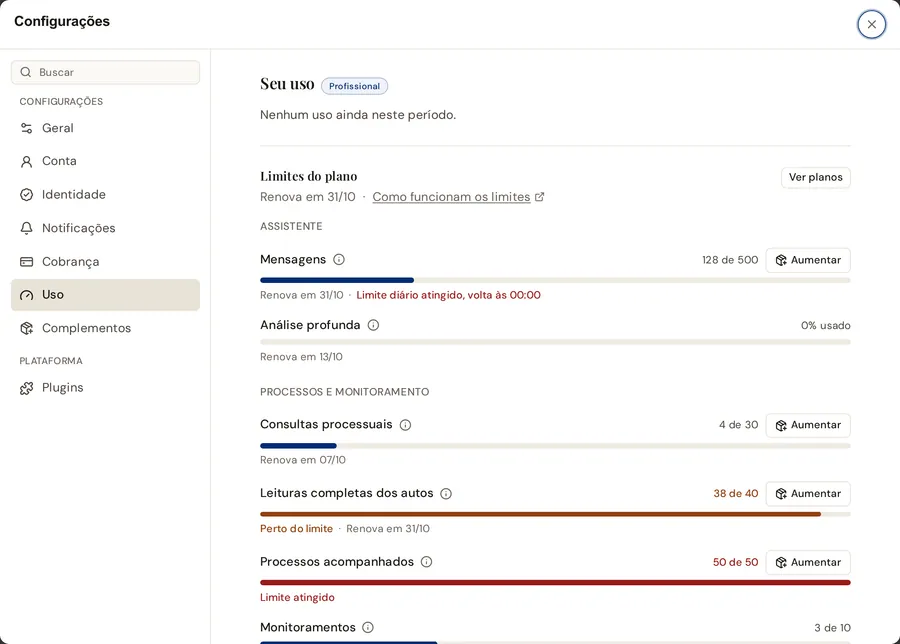
Cada página de resultados que vem do tribunal usa 1 consulta processual do seu plano, e cada processo aberto pelo número também. Resultados que já estavam disponíveis não contam. Veja Como funcionam os limites de uso.
Os resultados
A lista mostra o número do processo, o tribunal e a vara, a classe, as partes, o valor da causa e a última movimentação, com o nível de acesso de cada processo: acesso completo, acesso básico ou segredo de justiça.
- Filtros e ordenação: filtre por número, parte ou classe, por nível de acesso e por tribunal, e ordene clicando no título das colunas. Eles valem para os processos já carregados.
- Tabela ou cartões: troque a visualização no canto da lista.
- Paginação: escolha 10, 20, 50 ou 100 processos por página. A fonte entrega os processos em lotes, em ordem; pular para uma página que ainda não foi carregada pode exigir mais lotes, e cada lote usa 1 consulta processual. O app avisa antes de carregar.
- Gráficos: veja a distribuição dos resultados por tribunal, ano, classe e situação.
Hoje a cobertura é da Justiça Federal e Estadual. Processos trabalhistas, eleitorais, militares e de tribunais superiores ainda não aparecem, e o app avisa quando parte dos resultados está fora da cobertura.
A página do processo
Ao abrir um processo, você vê a capa com o tribunal, a vara, o valor da causa, a classe, os assuntos, as partes e a última movimentação, além dos botões para ler os autos, perguntar no chat, acompanhar e analisar os autos inteiros.
- Movimentações: busque por palavra, filtre por tipo (sentenças, decisões, despachos, audiências, petições) e por período, veja só decisões e sentenças ou só os dias com peças juntadas. Quando o tribunal disponibiliza um link, como uma guia de pagamento, ele aparece na movimentação.
- Documentos: a lista de peças dos autos, para ler, baixar e exportar.
- Publicações: intimações e avisos do diário oficial, com os prazos calculados.
- Acompanhar: passa a avisar quando houver novidade no processo. Veja Monitoramento de processos.
Processos em segredo de justiça mostram só o aviso: eles ficam disponíveis apenas nos planos para escritórios.
Ler, baixar e analisar as peças
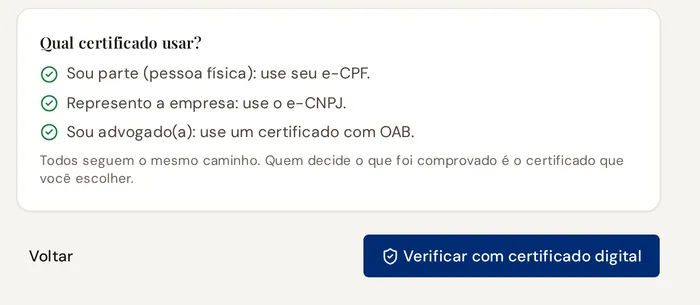
Os autos só abrem para quem é parte no processo (com e-CPF ou e-CNPJ) ou para advogados com OAB comprovada, em processos públicos. Sem isso, a aba Documentos mostra quantas peças existem e os títulos das primeiras, com o botão para verificar a identidade.
- Abrir uma peça usa 1 leitura de peça do seu plano. Abrir a mesma peça de novo nas 6 horas seguintes não conta outra vez.
- Ver texto mostra a versão em texto, com busca e cópia. Baixar salva o arquivo como o tribunal publicou.
- Perguntar sobre este documento leva a peça para o chat com o Assistente.
- Analisar os autos inteiros lê todas as peças disponíveis e usa 1 leitura completa dos autos, não importa quantas peças existam. Se a análise não conseguir ler nenhuma peça, a unidade volta.
O acesso às peças fica registrado, como exige a Resolução CNJ 121.
Exportar as peças
- Na aba Documentos, marque as peças que quer exportar ou clique em Selecionar todas. Para uma peça só, use Exportar com ela aberta.
- Clique em Exportar e dê um nome ao arquivo, se quiser.
- Escolha o formato: PDF único (capa e peças num só PDF, na ordem dos autos) ou ZIP (capa em PDF e cada peça no arquivo original, numerada).
- Deixe marcada a Capa com dados do processo, sem custo, com as partes, as movimentações e o índice das peças.
- Se quiser, marque o Parecer por IA: uma análise das peças exportadas, na capa.
- Clique em Exportar. O arquivo aparece em Exportações quando ficar pronto, com o botão para baixar.
Este artigo ajudou?