Arquivos, áudio e vídeo
Como enviar uma gravação, acompanhar a transcrição, renomear quem fala, achar os momentos importantes, baixar legendas e exportar o vídeo legendado.
Audiências, depoimentos, reuniões e vídeos enviados ao Logenos são transcritos automaticamente. A transcrição separa quem fala, marca os momentos importantes e fica sincronizada com a gravação: clicar num trecho leva ao minuto exato.
Enviar a gravação
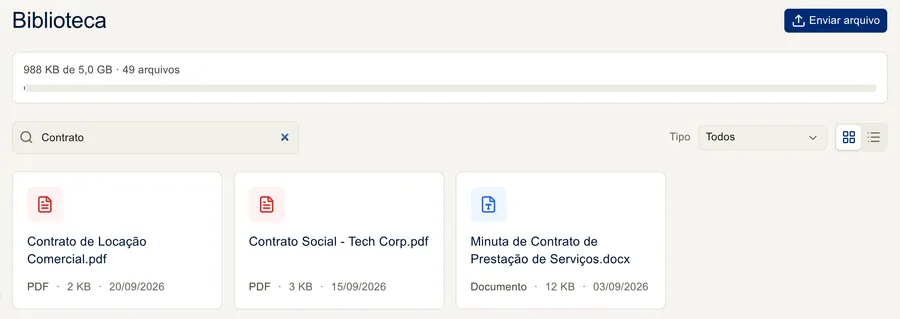
- No menu lateral, abra Biblioteca e clique em Enviar arquivo, ou arraste o arquivo para a tela. Também dá para enviar dentro de um projeto ou anexar na conversa com o Assistente.
- Aguarde o envio terminar. A transcrição começa sozinha.
- Abra o arquivo. Enquanto a transcrição é preparada, a tela mostra as etapas (arquivo recebido, transcrevendo a fala, identificando quem fala) e se atualiza sozinha. Isso pode levar alguns minutos.
Formatos aceitos: áudio em MP3, WAV, M4A, OGG, OPUS e FLAC (até 200 MB) e vídeo em MP4, MOV e WEBM (até 2 GB). Formatos como AVI e MKV não são aceitos: converta antes de enviar.
Ler e navegar na transcrição
- Transcrição: cada fala aparece com o horário e o nome de quem fala. Clique no horário para ir até aquele ponto da gravação.
- Acompanhar a fala: durante a reprodução, a transcrição rola sozinha e destaca o trecho falado.
- Buscar na transcrição: digite uma palavra e use as setas para passar pelas ocorrências.
- Player: voltar e avançar alguns segundos, mudar a velocidade, ligar a legenda, ajustar o estilo da legenda, picture-in-picture e tela cheia.
Falantes e momentos
- Falantes: mostra cada pessoa identificada, com o tempo de fala e o número de falas. Clique em Renomear para trocar "Pessoa 1" pelo nome real, como "Juíza" ou "Testemunha".
- Momentos: os trechos importantes marcados automaticamente, como decisões, perguntas, objeções, mudanças de assunto e falas muito relevantes. Clique num momento para ir até ele.
Baixar a transcrição e as legendas
No menu de ações da transcrição, você pode:
- copiar a transcrição ou baixá-la em TXT;
- baixar as legendas em SRT ou VTT, para usar em players e editores de vídeo;
- baixar a legenda estilizada (ASS), com o estilo escolhido no player.
Exportar o vídeo com legenda
- Com o vídeo aberto, ajuste a legenda em Estilo da legenda no player: tamanho, fonte, cor, fundo, contorno, posição e se mostra o nome de quem fala.
- Clique em Exportar com legenda.
- Clique em Gerar vídeo. Pode fechar a janela: o vídeo continua sendo gerado.
- Quando ficar pronto, clique em Baixar vídeo. O original não muda.
Quanto isso usa do seu plano
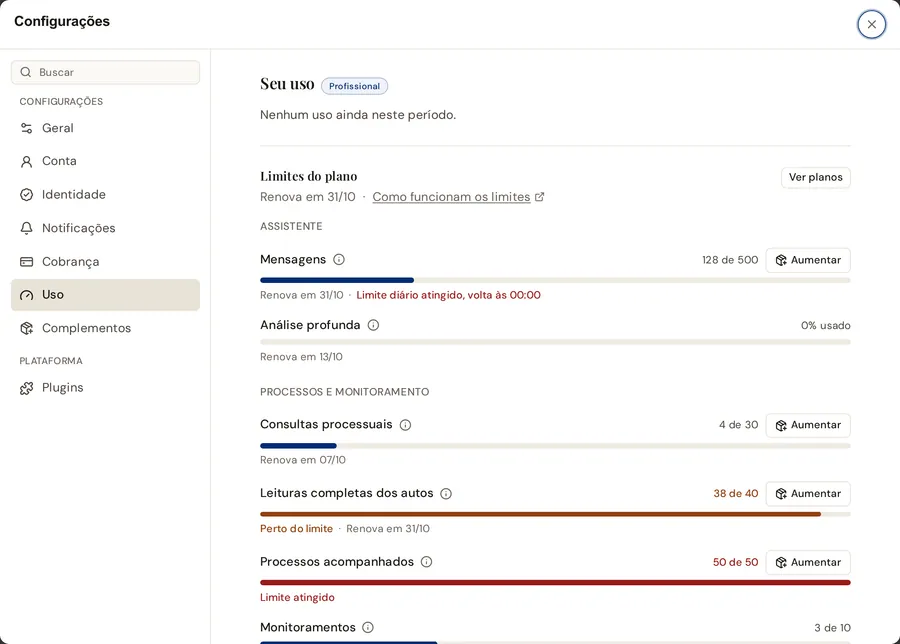
- A transcrição usa os minutos de transcrição do plano: a duração da gravação, arredondada para cima, com mínimo de 1 minuto. Os minutos são contados quando a transcrição termina.
- Para começar uma transcrição, é preciso ter ao menos 1 minuto disponível. Se o limite acabar, a transcrição não é feita e o app avisa.
- Os falantes e os momentos importantes fazem parte da transcrição e não usam nada a mais.
- O arquivo ocupa o armazenamento do plano, e cada envio conta no limite de envios.
Quando os minutos acabam, você pode comprar um pacote avulso de transcrição, mudar de plano ou aguardar a renovação. Veja também Como funcionam os limites de uso.
Este artigo ajudou?